Adobe Photoshop CS6
โฟโต้ช็อปเวอร์ชั่น 4 หรือ CS4
ในบรรดาโปรแกรมกราฟฟิคจัดการภาพ ในอดีตและปัจจุบันยังไม่มีโปรแกรมตัวใดจะมาเทียบเคียง โฟโต้ช็อป ได้ โฟโต้ช็อปได้รับการพัฒนามาอย่างต่อเนื่องและปรับปรุงจุดอ่อนข้อด้อยของรุ่นต่างๆมาจนถึงปัจจุบัน โฟโต้ช็อปยังเป็นสุดยอดโปรแกรมตัดต่อตกแต่งภาพอย่างไม่มีใครปฏิเสธ
เมื่อเราเปิดโปรแกรมขึ้นมาหน้าตาของโฟโต้ช็อปแต่ละรุ่นจะมีความแตกต่างกันเล็กน้อยในส่วนของกล่องเครื่องมือ ซึ่งเป็นเครื่องมือพื้นฐานหลัก ที่อยู่ฝั่งซ้ายของหน้างาน
เราจะมาทำความเข้าใจและรู้จักกับหน้าที่ของเครื่องมือเหล่านี้กันว่าแต่ละตัวมีหน้าที่อย่างไร
Marquee เป็นกลุ่มเครื่องมือที่ใช้ในการเลือกหรือกำหนดพื้นที่งานตามที่เราต้องการหรือภาษาเทคนิคเราเรียกว่า ซีเล็คชั่น ( Selection)
Rectangular Marquee Tool - เป็นเครื่องมือในการกำหนดขอบเขตพื้นที่งานแบบสี่เหลี่ยม
Elliptical Marquee Tool - เป็นเครื่องมือเลือกขอบเขตแบบวงรี หรือวงกลม
Single Row Marquee Tool - เป็นเครื่องมือเลือกขอบเขตแบบเส้นตรงแนวนอน หรือความสูงของพิกเซล
Single Column Marquee Tool - เป็นเครื่องมือเลือกขอบเขตแบบเส้นตรงแนวตั้งหรือ ความกว้าวงของ พิกเซล
Lasso Tool -เป็นกลุ่มเครื่องมือที่กำหนดขอบเขตของพื้นที่เช่นเดียวกับ Marquee แต่ Lasso จะกำหนดขอบเขตได้อย่างอิสระมากกว่า
Lasso Tool - ใช้เลือกขอบเขตตามที่เราต้องการโดยการ Drag Mouse ให้จุดสุดท้ายมาจบกับจุดเริ่มต้นพอดี
Lasso Tool Polygonal - ใช้กำหนดพื้นที่แบบเหลี่ยมโดยการคลิก เมาส์ที่จุดแรกและกดคลิกไปเรื่อยๆตามบริเวณที่เราต้องการจนวนมาจบที่จุดเริ่มต้นเช่นเดียวกัน หรือ ดับเบิ้ลคลิกเพื่อหยุดก็ได้
Lasso Tool Magnetic - เป็นการเลือกขอบเขตแบบอัตโนมัติ โดยการลากเม้าส์จากจุดเริ่มต้นไปตามพื้นที่ที่เราต้องการดดยโปรแกรมจะทำการอ่านค่าสีที่มีความแตกต่างกัน พื้นที่จะกว้างหรือแคบขึ้นอยู่กับสีบริเวณนั้น
กลุ่มนี้เป็นเครื่องมือที่แบกแยกภาพออกเป็นชิ้นเล็กๆเพื่อนำไปใช้งานบนเว็บไซต์ทั่วไป เครื่องมือชุดนี้ใช้ประกอบการการเขียนเว็บออกแบบเว็บซึ่งคนทั่วไปมักไม่ได้ใช้และจะใช้ร่วมกับโปรแกรมสร้างเว็บอย่าง DW ( เนื่องจากเราไม่สามารถนำไฟล์ภาพทั้งภาพขึ้นไปยังเว็บได้
Slice Tool - แบ่งภาพออกเป็นส่วน
Slice Select Tool - เป็นเครื่องมือ เลือกชิ้น Slice ที่ตัดแล้ว เพื่อนำไปจัดการบนเว็บ
Magic Wand Tool - เป็นเครื่องมือเลือกขอบเขตอัตโนมัติอีกตัว
Crop Tool - เป็นเครื่องมือที่ใช้ในการตัดส่วนเกินของภาพ เลือกเฉพาะส่วนที่ต้องการ
Eyedropper tool -เป็นเครื่องมือที่ใช้ดูดสีจากภาพ
Measure Tool - เป็นเครื่องมือวัดหรือไม้บรรทัด
Spot Healing -เป็นเครื่องมือในการไล่สีหรือเกลี่ยสี หรือลบจุดในภาพ
Healing Brush -เป็นเครื่องมือที่ใช้ในการ ก๊อปปี้ ส่วนที่ต้องการมาทับส่วนที่เราไม่ต้องการ พร้อมทั้งเกลี่ยสีให้กลมกลืน
Patch Tool - เป็นเครื่องมือที่ทำงานเหมือนกับ Healing Brush แต่ใช้พื้นที่มากกว่า
Red Eye Tool - เป็นเครื่องมือที่ใช้กำจัดจุดตาแดงที่เกิดจากการถ่ายภาพแล้วที่ดวงตาจะมีสีแดง ใช้เครื่องมืตัวนี้กำจัด
Brush Tool - เป็นเครื่องมือที่ใช้ระบายสี หรือพู่กันระบายสี สามารถกำหนดค่าสีให้มีลักษณะต่างกันออกไปได้ตามแต่ผู้ใช้
Pencil Tool - เป็นดินสอ มีหลักการทำงานเหมือนพู่กันแต่เส้นจะมีความคมชัดกว่า
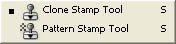 Clone stamp Tool - เป็นเครื่องมือในการทำสำเนาภาพโดยต้องมีจุดเริ่มต้นที่ภาพต้นฉบับก่อน โดยทำงานร่วมกับ เครื่องมืออื่นในคีย์บอร์ด
Pattern Stamp -เป็นเครื่องมือที่ทำงานคล้ายกับ Clone แต่จะทำการวาดได้เลยโดยไม่ต้องใช้ร่วมกับคีย์บอร์ด ภาพจะต่อเนื่องตามชนิดของหัวแปรงที่เราเลือก
 History Brush Tool - เป็นเครื่องมือที่ใช้ในการลบ เอฟเฟ็กท์ บางส่วนของภาพออกไป
Art History - เป็นเครื่องมือที่ใช้บิดเบือนค่าสีและรูปทรงให้เพี้ยนไปจากเดิมทำให้ภาพถ่าย มีความคล้ายกับภาพเขียนสีได้
 Eraser Tool - เป็นยางลบพื้นฐานทั่วไปที่ใช้ลบงานส่วน
ที่
เราต้องการแก้ไขหรือดัดแปลงหรือไม่ต้องการออก
Background Eraser - เป็นยางลบที่ใช้ลบพื้นหลังของภาพหรือส่วนที่เราไม่ต้องการออก โดยการคลิกไปตามพื้นที่ที่เราต้องการลบ ( เครื่องมือตัวนี้ผมไม่แนะนำให้ใช้ เพราะจะทำให้โปรแกรมค้างได้ โดยเฉหพาะในเวอร์ชั่น CS4 ลงไป )
Magic Eraser - เป็นยางลบที่ใช้ลบพื้นหลังที่เป็นสีเดียวกัน และแตกต่างจากสีของภาพชัดเจน โดยการคลิกเพียงครั้งเดียวก้สามารถลบได้ แต่ควรใช้ด้วยความระมัดระวังถ้าสีพื้นหลังมีสีเดียวกับสีของภาพที่เราต้องการเก็บยางลบนี้จะลบภาพไปด้วย ทำให้เราเสียเวลา
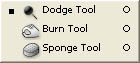 Dodge Tool - เป็นเครื่องมือที่ใช้เพิ่มความสว่างให้ภาพ แต่ควรใช้ด้วยความระวังเช่นกันเพราะจำทำให้ภาพเบลอได้
Burn Tool - เป็นเครื่องมือที่เติมความมืดเข้าไปในส่วนต่างๆของภาพ เช่นที่เราต้องการสร้างเงาหรือขอบภาพในมุมมืดเพื่อสร้างให้ภาพมีมิติขึ้น
Sponge Tool - เป็นเครื่องมือที่ใช้ในการดูดซับสีออกจากภาพในส่วนที่เราต้องการเน้น หรือให้ภาพจางลงในบางจุด
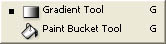
Gradient Tool - เป็นเครื่องมือที่ใช้เติมไล่ระดับเฉดสี จากอ่อนไปเข้ม
Piant Bucket -เป็นกระป๋องสำหรับเทสีลงไปในพื้นงานที่ต้องการ แต่จะเป็นสีโทนเดียวไม่สามารถไล่ระดับสีได้
 Pen Tool -เป็นเครื่องมือในการสร้างเส้น Path ในแบบต่างๆกลุ่มนี้เป็นกลุ่มสร้าง Pathและปรับแต่ง
เป็นกลุ่มเครื่องมือที่ใช้ในการพิมพ์ ทั้งแบบธรรมดาและแบบ Maskทั้งแนวตั้งบนลงล่างและแนวนอนซ้ายไปขวา
เป็นกลุ่มเครื่องมือในการวาดรูปทรงและเส้นPath เป็นแบบเวคเตอร์เพื่ออกแบบชิ้นงานอื่นๆตามที่เราต้องการ
บันทึกข้อมูลเกี่ยวกับชิ้นงานและสามรถใส่เสียงลงไปได้
ใช้เลื่อนพื้นที่ทำงานกรณีที่งานมีหลายเลเยอร์ Layer
แว่นขยายเพื่อขยายชิ้นงานในส่วนที่เราต้องการตกแต่งให้ละเลียดให้เห็นชัดเจน
เครื่องมือบรรจุสี ทั้ง Forground และ Background สลับไปมาตามที่ต้องการ
 ส่วนนี้จะมีในแค่รุ่น CS2 ลงไปเท่านั้น ใช้ในการเชื่อต่อโปรแกรม แอนิเมชั่นแฟลช
กล่องเครื่องมือ PS รุ่นต่างๆ
การใช้งานเครื่องมือของโฟโต้ช็อปเกือบทุกตัวจะต้องใช้ควบคู่กับเครื่องมืหรือชุดคำสั่งอื่นร่วมด้วย เช่น คีย์บอร์ด และเครื่องมือบนแถบเครื่องมือ Tool Bar นอกจากนี้โฟโต้ช็อปยังมีเครื่องมือและชุดคำสั่งงอื่นอีกมากมายในชุดคำสั่ง เช่น ในเมนู File ,Edit,Image ,Select ,Layer , Filter ,Window เป็นต้นซึ่งแต่ละชุดมีเครื่องมือที่ซับซ้อนและสูงขึ้นที่ผู้ใช้จะต้องศึกษาและเรียนรู้เพิ่มเติมและพัฒนาทักษะเราอย่างต่อเนื่องเพื่อให้เกิดความชำนาญในการใช้เครื่องมือ
การเปลี่ยนสีพื้นหลังและแต่งสีให้ภาพที่ต้องการเน้น
ภาพที่เกลี่ยสี ให้ดูกลมกลืนกัน
การสร้างภาพแบบลายเส้น เวคเตอร์
ภาพกล่องของขวัญที่สร้างขึ้นจากการออกแบบขึ้นมาจากสิ่งที่ไม่มีอยู่จริงยกเว้นโบว์
การออกแบบการ์ดอวยพรในโอกาสต่างๆ
ภาพที่เกิดจากการผสมเลเยอร์และออกแบบผสมจากภาพจริงและกราฟฟิคที่สร้างมาใหม่
เป็นกราฟฟิคร้อยเปอร์เซ็นโดยไม่มีส่วนที่เป็นภาพจริงอยู่เลยแต่ใช้วิธีเทียบเคียงจนเหมือนจริง
การใช้แมสค์บังภาพบางส่วนเพื่อให้เห้นความแตกต่าง
การบิดภาพโดยใช้เครื่องมือในกลุ่ม Edit
การออกแบบปกหนังสือโดยไม่มีภาพจริงผสมอยู่เลย
การปรับแสงและแต่งบรรยากาศจากภาพถ่ายจริงที่มีเพียงดอกหญ้าเท่านั้น
การสร้างภาพจากเครื่องมือชุด 3 D
การสร้างภาพจากเครื่องมือชุด Pen Tool โดยไม่มีภาพจริงปนอยู่เลย
การสร้างภาพแบบผสมเลเยอร์และใช้ภาพถ่ายจริงประกอบเข้ากับงานกราฟฟิคภาพจริงในนี้คือภาพคนและพื้นหลังที่เป็นดินสอและบังด้วย แมสค์

การย้อมสีภาพเพื่อให้มุมมองใหม่ๆกับภาพ (เป็นภาพเดียวกับภาพดอกไม้ข้างบนที่เกลี่ยสี)