(ดาวน์โหลด)โคนัน ปี 13 ตอนที่ 614-650 HD 720p
http://conan-thailand.com/forum.php?mod=viewthread&tid=427&fromuid=8180
(ที่มา:โคนัน-ไทยแลนด์ดอทคอม)
เครดิต
conan-thailand.com
วันอาทิตย์ที่ 23 มีนาคม พ.ศ. 2557

วันเสาร์ที่ 11 มกราคม พ.ศ. 2557
วิธีปรับเปลี่ยนสีภาพด้วยโฟโตช็อป
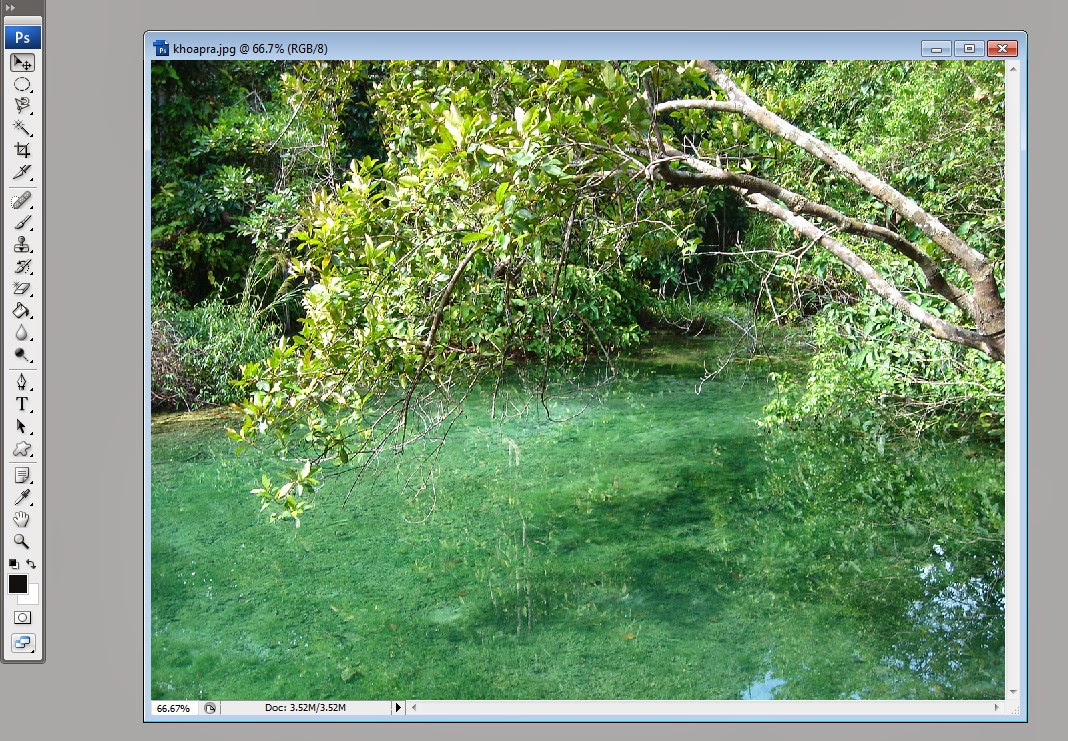
รูปที่1
เทคนิคการปรับเปลี่ยนสีภาพ ในโปรแกรม โฟโตช็อป เราสามารถทำได้หลายวิธี แต่ในเวิร์คช็อปนี้ ผมจะสอนวิธีง่ายๆด้วยชุดเครื่องมือ Eyedropper และชุดคำสั่ง Color Range ดังนี้
ขั้นตอนที่ 1.
เปิดโปรแกรมโฟโตช็อป รุ่น CS3 ขึ้นไป จากนั้นเปิดไฟล์ภาพที่ต้องการนำมาปรับแต่ง ของผมเลือกรูปที่ 1
ขั้นตอนที่ 2.
- เลือกเครื่องชุด Eyedropper จากนั้นคลิกเมาส์หนึ่งครั้งที่ภาพต้นฉบับ บริเวณที่เป็นใบไม้ ( การคลิกครั้งแรกควรเลือกสีใบไม้ส่วนที่เป็นสีเขียวเข้มก่อน ) เพื่อให้โปรแกรมคำนวณค่าสี
ขั้นตอนที่ 3.
สร้าง Selection บริเวณที่เราเลือกคลิกสีไว้ โดยชุดคำสั่ง Select > Color Rang จะเห็นหน้าต่างตามรูปที่ 2 ขึ้นมา ปรับแต่งค่า ตามรูป หรือตามต้องการ แล้วคลิก OK

รูปที่2
ขั้นตอนที่ 4
- เราจะเห็น Selection เลือกพื้นที่ตามค่าสีให้เราตามรูปที่ 3 ให้เราปรับความเบลอให้ขอบSelectionลงเล็กน้อย โดยชุดคำสั่ง Select > Modify > Feather กำหนดค่าให้เหลือ 0.5 ตามรูปที่ 4

รูปที่3

รูปที่4
ขั้นตอนที่ 5
- คลิกที่ชุดคำสั่งตามลูกศรสีแดงในรูปที่ 5 เมื่อมีเมนูย่อยขึ้นมาให้คลิกเลือก Channel Mixer จะเห็นหน้าต่างตามรูปที่ 6 ขึ้นมา ปรับค่าตามรูปที่ 6 หรือตามต้องการ จะได้ผลลัพธ์ตามรูปที่ 7

รปที่5

รปที่ 6
- ในขั้นตอนนี้เราต้องการปรับสีใบไม้ให้เป็นสีแดง ให้เลือก output channel เป็น Red ตามรูปที่ 6 (และให้ติ้กที่บ๊อก Monochrome ด้านซ้ายล่างรูปที่ 6 ด้วยอย่างรวดเร็วเพื่อให้ภาพเป็นขาวดำก่อน และติ้กอีกครั้งเพื่อยกเลิก ต้องทำอย่างรวดเร็ว )

รปที่ 7
ขั้นตอนที่ 6
- ให้คลิกที่ เลเยอร์ Background หรือเลเยอร์ภาพต้นฉบับ
จากนั้นใช้เครื่องมือ Eyedropper คลิกเมาส์บริเวณใบไม้หรือสีส่วนที่เหลือที่ภาพต้นฉบับบอีกครั้ง
และเลือกคำสั่ง Select >> Color Rang อีกครั้งเพื่อเลือกบริเวณของ Selection และให้ทำซ้ำตามขั้นตอนที่ 5อีกครั้งเพื่อเปลี่ยนสีภาพจนกว่าเราจะพอใจ

รปที่ 8
เสร็จขั้นตอน
เราก็จะได้รูปภาพใหม่เป็นต้นไม้กำลังเปลี่ยนใบ สวยงามแปลกตาไปจากต้นฉบับที่เป็นภาพปกติธรรมดา

รปที่ 9
หรือจะเปลี่ยนสีตามใจชอบตามรูปที่ 9 ( สีต่างๆที่เปลี่ยนไป จะขึ้นอยู่กับค่าที่เรากำหนดเอง และเลือกสีตามที่เราต้องการตามเนื้องานและความเหมาะสมของภาพ )
กังวาล ทองเนตร คอมพิวเตอร์กราฟฟิคดีไซน์ มัลติมิเดียส์ มหาวิทยาลัยรามคำแหง
วันพฤหัสบดีที่ 19 กันยายน พ.ศ. 2556
วิธีอ่านรหัสที่แสดงความผิดพลาดที่เครื่องพิมพ์ยี่ห้อ canon
รหัสระบุข้อผิดพลาดแสดงขึ้นบนจอ LED
สัญญาณไฟเตือนติดสว่างเป็นสีส้ม

เมื่อเครื่องเกิดข้อผิดพลาด สัญญาณไฟ เตือน(Alarm) ติดสว่างเป็นสีส้มและรหัสข้อผิดพลาดดังต่อไปนี้จะแสดงบนจอ LED ตรวจสอบรหัสระบุข้อผิดพลาดบนจอ LED และทำสิ่งที่เหมาะสมเพื่อแก้ไขข้อผิดพลาด
* สัญญาณไฟ เตือน(Alarm) ไม่ติดสว่าง ขึ้นอยู่กับข้อผิดพลาดที่เกิดขึ้น
หมายเหตุ
'รหัสสนับสนุน' ในตารางด้านล่างนี้หมายถึงหมายเลขข้อผิดพลาด ซึ่งจะปรากฏบนหน้าจอคอมพิวเตอร์พร้อมกับข้อความเมื่อเกิดข้อผิดพลาด
รหัสสนับสนุน
|
รหัสระบุข้อผิดพลาด
|
สาเหตุ
|
การดำเนินการ
|
|---|---|---|---|
1003
|
E, 0, 2

(การแสดงค่าจอ LED)
|
กระดาษในเครื่องหมด/ไม่มีการป้อนจ่ายกระดาษ
|
ป้อนกระดาษในเทรย์ด้านหน้าและกดปุ่ม สีดำ(Black) หรือ สี(Color)
เมื่อคุณป้อนกระดาษ ใส่ปึกกระดาษจนกระทั่งขอบกระดาษแตะกับด้านนอกของเทรย์ด้านหน้า
|
1300
1303
|
E, 0, 3

(การแสดงค่าจอ LED)
|
กระดาษติดค้าง
|
กระดาษอาจมีการติดค้าง นำกระดาษที่ติดค้างออก ป้อนกระดาษใหม่ให้ถูกต้องใส่ในเครื่องจากนั้นกดปุ่ม สีดำ(Black) หรือ สี(Color)
|
1687
|
E, 0, 4

(การแสดงค่าจอ LED)
|
ไม่ได้ติดตั้งคาร์ทริด FINE
|
ไม่ได้ติดตั้งคาร์ทริด FINE
เปิดฝาครอบออกกระดาษ เมื่อฝาครอบส่วนหัวเปิดขึ้น ดันคานโยกตัวล็อกคาร์ทริดหมึกเพื่อยืนยันว่าคาร์ทริด FINE ได้ถูกติดตั้งอย่างถูกต้อง จากนั้น ปิดฝาครอบออกกระดาษ
หากยังไม่สามารถแก้ไขข้อผิดพลาด ให้เอาคาร์ทริด FINE ออก แล้วติดตั้งใหม่อีกครั้ง
|
1401
1403
|
E, 0, 5

(การแสดงค่าจอ LED)
|
ไม่ได้ติดตั้งคาร์ทริด FINE อย่างเหมาะสม/คาร์ทริด FINE ที่เหมาะสมไม่ได้ติดตั้ง
|
หากยังไม่สามารถแก้ไขข้อผิดพลาดได้ กรุณาติดต่อศูนย์บริการ
|
1485
|  E, 0, 5 E, 0, 5
(การแสดงค่าจอ LED)
|
คาร์ทริด FINE ที่เหมาะสมไม่ได้ติดตั้ง
|
คาร์ทริดหมึกที่เหมาะสมไม่ได้ติดตั้ง
การพิมพ์ไม่สามารถทำการได้เพราะคาร์ทริดหมึกไม่สามารถใช้งานได้กับเครื่องนี้
ติดตั้งคาร์ทริดหมึกที่เหมาะสม
หากคุณต้องการเลิกการพิมพ์ ให้กดปุ่มStop/Reset ของเครื่อง
|
1202
|
E, 0, 6

(การแสดงค่าจอ LED)
|
ฝาครอบออกกระดาษเปิดขึ้น
|
ฝาครอบออกกระดาษเปิดขึ้น ปิดฝาครอบออกกระดาษ
|
1486
1487
|
E, 0, 7

(การแสดงค่าจอ LED)
|
ใส่คาร์ทริด FINEไม่ถูกตำแหน่ง
|
ตรวจสอบว่าติดตั้งคาร์ทริด FINE แต่ละอันในตำแหน่งที่ถูกต้อง
|
1702
1704
1712
1714
|
E, 0, 8

(การแสดงค่าจอ LED)
|
ตัวดูดซับหมึกใกล้จะเต็ม(ตัวนี้จะเป็น
ฟองน้ำรองอยู่ใต้หัวพิมพ์ด้านในขวาสุดบริเวณที่หัวพิมพ์เตรียมพร้อม)
|
กดปุ่ม สีดำ(Black) บนเครื่องหรือ สี(Color) เพื่อทำการพิมพ์ต่อไป ติดต่อศูนย์บริการ
|
4100
|
E, 1, 2

(การแสดงค่าจอ LED)
|
ไม่สามารถพิมพ์เนื้อหาบน CREATIVE PARK PREMIUM
|
คุณไม่สามารถพิมพ์เนื้อหาบน CREATIVE PARK PREMIUM
เมื่อคุณพิมพ์เนื้อหาบน CREATIVE PARK PREMIUM ให้ยืนยันข้อความบนหน้าจอคอมพิวเตอร์ ให้ตรวจสอบว่ามีการติดตั้ง Canon คาร์ทริด FINE อย่างถูกต้อง จากนั้นเริ่มการพิมพ์อีกครั้ง
|
1686
|
E, 1, 3

(การแสดงค่าจอ LED)
|
ไม่สามารถตรวจวัดระดับหมึกที่คงเหลือได้
|
หมึกอาจจะหมดแล้ว
ฟังก์ชันการตรวจสอบระดับหมึกที่เหลืออยู่จะปิดใช้งานอยู่ เนื่องจากระดับหมึกไม่สามารถตรวจสอบได้อย่างถูกต้อง
หากคุณต้องการพิมพ์ต่อไปโดยไม่ใช้ฟังก์ชันนี้ ให้กดปุ่ม[Stop/Reset] ของเครื่องอย่างน้อย 5 วินาที
Canon แนะนำให้คุณใช้คาร์ทริดหมึกที่แท้ของ Canon แบบใหม่ เพื่อได้คุณภาพที่ดีที่สุด
โปรดสนใจที่ว่า Canon จะไม่รับผิดชอบต่อการทำงานผิดปกติหรืออุปสรรคของเครื่องพิมพ์ซึ่งอาจจะก่อให้เกิดขึ้นโดยการดำเนินการพิมพ์ต่อไปในสภาวะหมึกหมด
|
1684
|
E, 1, 4

(การแสดงค่าจอ LED)
|
ไม่พบคาร์ทริด FINE
|
คาร์ทริดหมึกไม่สามารถรู้จักได้
การพิมพ์ไม่สามารถทำการได้เนื่องจากคาร์ทริดหมึกอาจไม่ได้ติดตั้งอย่างถูกต้องหรืออาจไม่สามารถใช้งานได้กับเครื่องนี้
ติดตั้งคาร์ทริดหมึกที่เหมาะสม
หากคุณต้องการเลิกการพิมพ์ ให้กดปุ่มStop/Reset ของเครื่อง
|
1682
|
E, 1, 5

(การแสดงค่าจอ LED)
|
ไม่พบคาร์ทริด FINE
|
ไม่พบคาร์ทริด FINE
เปลี่ยนคาร์ทริด FINE
หากยังไม่สามารถแก้ไขข้อผิดพลาด คาร์ทริด FINE อาจได้รับความเสียหาย ติดต่อศูนย์บริการ
|
1688
|
E, 1, 6

(การแสดงค่าจอ LED)
|
หมึกหมดแล้ว
|
หมึกหมดแล้ว
ให้แทนที่คาร์ทริดหมึกแล้วปิดฝาครอบออกกระดาษ
หากพิมพ์งานค้างอยู่และคุณต้องการพิมพ์ต่อไป ให้กดปุ่ม Stop/Resetของเครื่องอย่างน้อย 5 วินาทีในขณะที่ยังติดตั้งคาร์ทริดหมึกอยู่ แล้วการพิมพ์จะทำต่อในสภาวะหมึกหมด
ฟังก์ชันการตรวจสอบระดับหมึกที่เหลืออยู่จะปิดใช้งานอยู่
ให้แทนที่คาร์ทริดหมึกที่หมดทันทีหลังจากการพิมพ์ หากเลือกพิมพ์ต่อในกรณีหมึกหมด คุณภาพการพิมพ์ของผลลัพธ์จะเป็นที่ไม่น่าพอใจ
|
1250
|
E, 1, 7

(การแสดงค่าจอ LED)
|
เทรย์ด้านหน้าปิด
|
เปิดเทรย์ด้านหน้าเพื่อทำการพิมพ์ต่อ
|
-
|
E, 3, 0

(การแสดงค่าจอ LED)
|
ขนาดของต้นฉบับไม่สามารถถูกตรวจพบอย่างถูกต้อง หรือ เอกสารมีขนาดเล็กเกินไปเมื่อเลือก ตามขนาดหน้า
|
|
-
|
E, 3, 1

(การแสดงค่าจอ LED)
|
เครื่องไม่ได้เชื่อมต่อกับคอมพิวเตอร์
|
เชื่อมต่อเครื่องและคอมพิวเตอร์ โดยใช้สายเคเบิล USB
|
1890
|
E, 4, 0

(การแสดงค่าจอ LED)
|
วัตถุป้องกันคาร์ทริด FINE หรือเทปติดอยู่
|
ตรวจสอบภายในเครื่อง หากวัตถุป้องกันหรือเทปติดอยู่ ให้นำออก
|
-
|
E, 5, 0

(การแสดงค่าจอ LED)
|
การสแกนแผ่นการจัดตำแหน่งหัวพิมพ์ล้มเหลว
|
กดปุ่ม Stop/Reset เพื่อออกจากข้อผิดพลาด จากนั้นทำตามคำอธิบายด้านล่าง
หากข้อผิดพลาดไม่ได้รับการแก้ไข ให้เชื่อมต่อเครื่องเข้ากับคอมพิวเตอร์และปรับหัวพิมพ์ในไดรเวอร์เครื่องพิมพ์
|
สัญญาณไฟเตือนกะพริบเป็นสีส้ม

เมื่อสัญญาณไฟ เตือน(Alarm) กะพริบและรหัสข้อผิดพลาดดังต่อไปนี้แสดงบนจอ LED อาจเกิดข้อผิดพลาดที่คุณจำเป็นต้องติดต่อศูนย์บริการ
รหัสสนับสนุน
|
รหัสระบุข้อผิดพลาด
|
การดำเนินการ
|
|---|---|---|
5100
|
P, 0, 2

(การแสดงค่าจอ LED)
|
ยกเลิกการพิมพ์ ให้ปิดเครื่อง จากนั้นให้เอากระดาษที่ติดออก หรือเอาวัสดุที่ขวางไม่ให้ตัวยึดคาร์ทริด FINE เคลื่อนที่ออก จากนั้นเปิดเครื่องอีกครั้ง
ข้อสำคัญ
|
5B02
5B04
5B12
5B14
|
P, 0, 7

(การแสดงค่าจอ LED)
|
เครื่องเกิดข้อผิดพลาด
ติดต่อศูนย์บริการ
|
B200
|
P, 1, 0

(การแสดงค่าจอ LED)
|
ปิดเครื่อง และถอดสายไฟของเครื่องออกจากเต้ารับไฟฟ้า
ติดต่อศูนย์บริการ
|
5011
5012
5200
5400
6000
6800
6801
6930
6931
6932
6933
6936
6937
6938
6940
6941
6942
6943
6944
6945
6946
|
กรณีอื่นเหนือกว่า:
|
ปิดเครื่อง และถอดสายไฟของเครื่องออกจากเต้ารับไฟฟ้า
หากยังไม่สามารถแก้ไขปัญหาได้ กรุณาติดต่อศูนย์บริการ
|
- ขอบคุณข้อมูลจากบริษัทแคนอน
- กังวาล ทองเนตร
สมัครสมาชิก:
บทความ (Atom)